

nowyMożesz już słuchać artykułów Fox News!
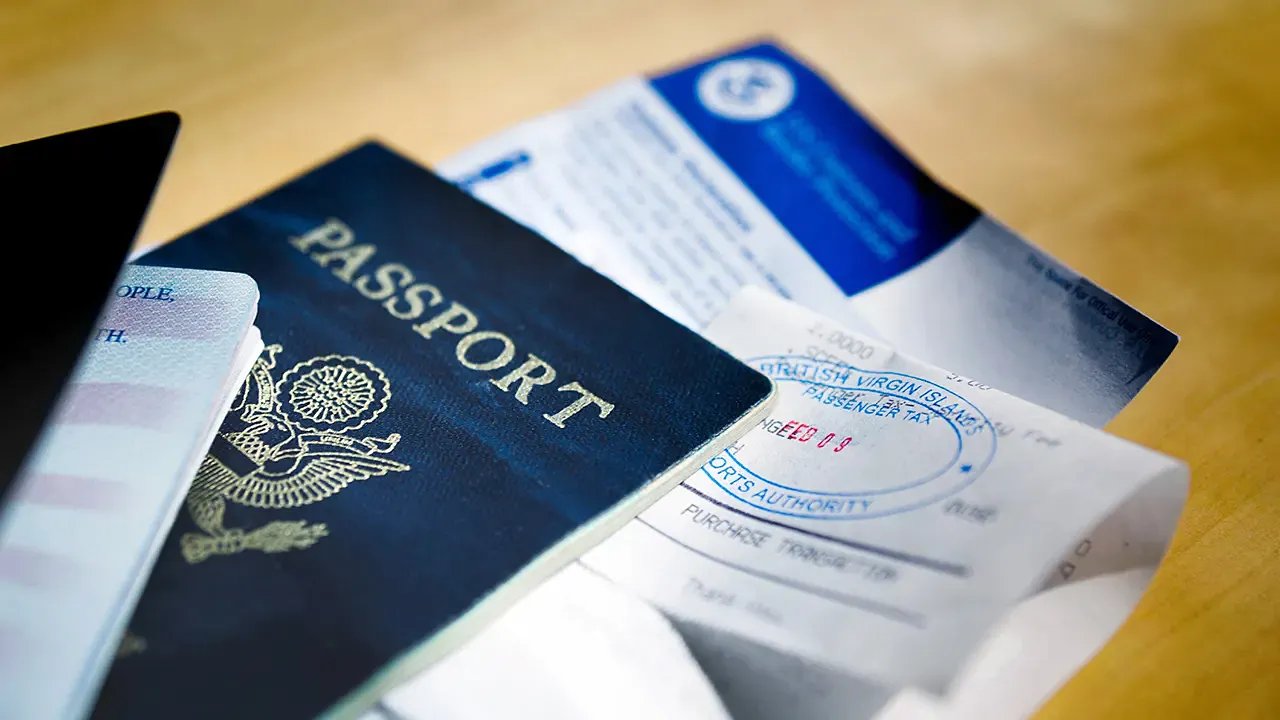
Google Zwiększa możliwości przeglądarki Chrome. Przeglądarka może teraz automatycznie wypełnić Twój paszport, prawo jazdy i dowód rejestracyjny pojazdu. To uaktualnienie dołącza do listy oszczędzających czas opcji autouzupełniania, które obejmują już hasła, adresy i szczegóły płatności.
Użytkownicy komputerów stacjonarnych z włączoną funkcją zaawansowanego autouzupełniania od razu zaczną widzieć nowe opcje. Chrome może nawet interpretować złożone układy formularzy i różne formaty w różnych witrynach, zwiększając dokładność każdego wpisu.
Google twierdzi, że te nowe funkcje autouzupełniania zostały zaprojektowane z myślą o prywatności. To zdjęcie pochodzi od firmy, która zarabia pieniądze, rejestrując najbardziej intymne szczegóły Twojego życia. Google twierdzi, że Chrome przechowuje poufne dane dopiero po wyrażeniu zgody. Szyfruje przechowywane dane, dzięki czemu nikt bez Twojej autoryzacji nie będzie mógł ich odczytać. Zanim na stronie internetowej zostaną wprowadzone jakiekolwiek dane osobowe, Chrome poprosi Cię o potwierdzenie, co umożliwi Ci kontrolę.
AKTUALIZUJ CHROM TERAZ: GOOGLE NAPRAWIA NOWE ZAGROŻENIE DNIA ZEROWEGO
Zarejestruj się, aby otrzymać mój darmowy raport CyberGuy
Otrzymuj moje najlepsze wskazówki techniczne, pilne alerty dotyczące bezpieczeństwa i ekskluzywne oferty prosto do swojej skrzynki odbiorczej. Dodatkowo otrzymasz natychmiastowy dostęp do mojego Przewodnika po przetrwaniu w oszustwie — bezpłatnie, jeśli dołączysz do mnie CYBERGUY.COM Biuletyn
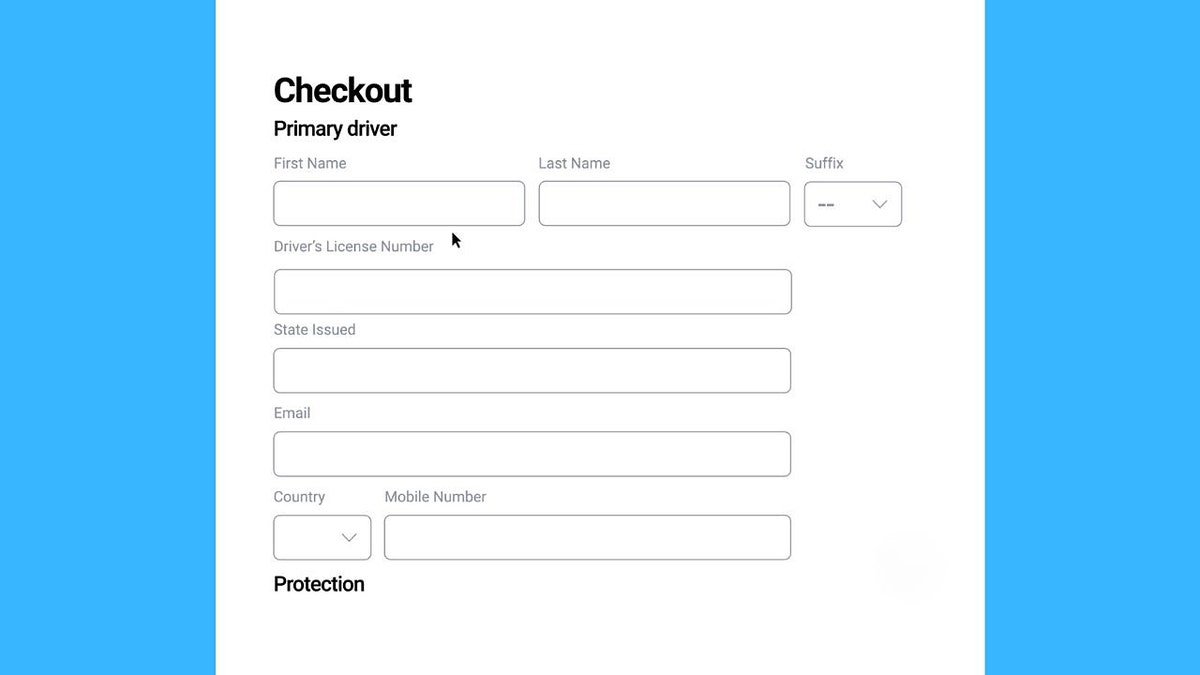
Ulepszone automatyczne wypełnianie w przeglądarce Chrome zapisuje teraz i wypełnia dane paszportu, prawa jazdy i pojazdu jednym kliknięciem (Google)
niemniej jednak, Wykorzystywanie autouzupełniania przez hakerów wiadomo, że występuje. W przeszłości złośliwe oprogramowanie InfoStealer było wykorzystywane do ręcznego przechwytywania danych wprowadzanych w polach internetowych oraz przy użyciu funkcji automatycznego wypełniania. Nie jest to rozwiązanie idealne, ale Google i inne firmy przeszły długą drogę, aby zabezpieczyć swoje przeglądarki. Pamiętaj, że Google może poprosić o udostępnienie Twoich danych osobom trzecim, więc zachowaj ostrożność, udzielając zgody.
Numery paszportów, dane z prawa jazdy i inne oficjalne dokumenty są cenne dla cyberprzestępców, dlatego należy zachować ostrożność, udostępniając je online. Jak zawsze, skorzystaj Silna ochrona antywirusowa na wszystkich urządzeniach, aby uniknąć problemów. Sprawdź moją recenzję najlepszej ochrony antywirusowej z 2025 roku Cyberguy.com.
Firma rozpoczęła wdrażanie tych aktualizacji na całym świecie we wszystkich językach i planuje wkrótce obsługiwać więcej typów dokumentów
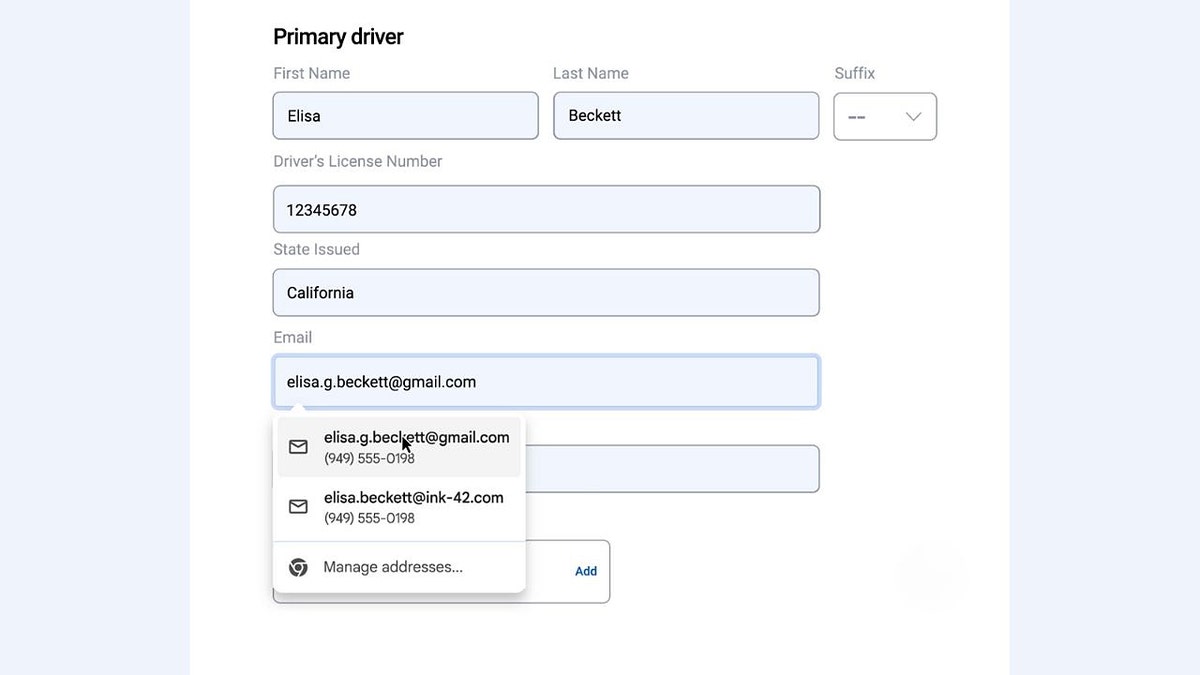
Przeglądarka Google Chrome szyfruje dane osobowe i zawsze prosi o potwierdzenie przed wprowadzeniem poufnych informacji. (Google)
Jak włączyć zaawansowane autouzupełnianie w przeglądarce Chrome
Dla Windows i Mac (komputer stacjonarny):
- Otwarte Chrom na Twoim komputerze.
- kliknij Trzypunktowe menu prawy górny róg.
- kliknij ustawienia.
- W lewym okienku wybierz Automatyczne wypełnianie i hasło (lub po prostu „autouzupełnianie” w zależności od wersji).
- kliknij Zaawansowane autouzupełnianie.
- dźwignia kolankowa NA „Ulepszone autouzupełnianie”, aby umożliwić przeglądarce Chrome wpisanie dokumentu tożsamości (paszportu, prawa jazdy, informacji o pojeździe).
- Aby wprowadzić lub edytować zapisane dane: W sekcji Rozszerzone autouzupełnianie wybierz Dodaj/edytuj W sekcji „Informacje zastrzeżone” wprowadź numer dokumentu lub informacje o pojeździe.
- Gdy następnym razem odwiedzisz obsługiwany formularz (np. dotyczący rejestracji pojazdu lub numeru paszportu), Chrome poprosi Cię o jego wypełnienie i poprosi o potwierdzenie przed przesłaniem.
Ponad 2 miliardy użytkowników narażonych na ryzyko phishingu po wycieku danych GOOGLE
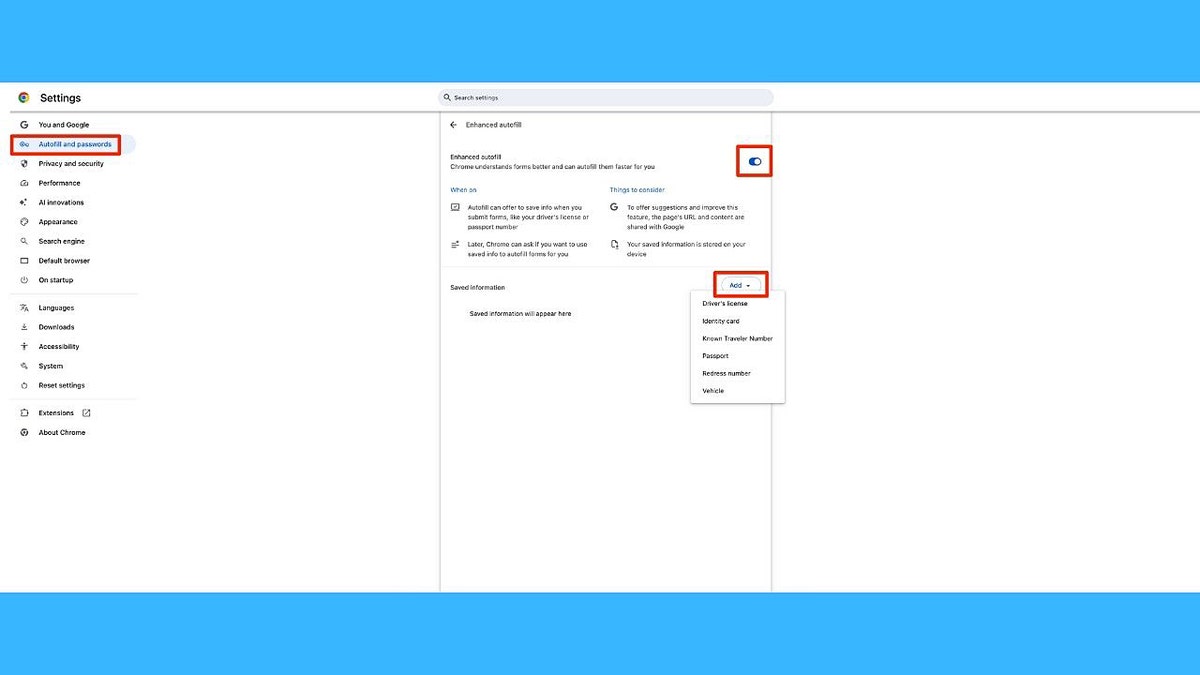
Możesz włączyć zaawansowane autouzupełnianie w ustawieniach Chrome, aby bezpiecznie zarządzać oficjalnymi danymi identyfikacyjnymi i je przechowywać (Kurt „Cyberguy” Knutson)
Dla iPhone’a
- Otwarte Chrom na swoim iPhonie lub iPadzie.
- Kliknij trzy kropki menu (w prawym dolnym rogu lub w prawym górnym rogu) i wybierz ustawienia.
- idź do Automatyczne wypełnianie i płatności (lub podobną etykietę) i sprawdź, czy „Adres i inne informacje”, „Metoda płatności” i „Hasło” Włączono automatyczne uzupełnianie.
Dla Androida
Ustawienia mogą się różnić w zależności od Ciebie Telefon z Androidem producent
- Otwarte Chrom na swoim urządzeniu z Androidem.
- dotknij Trzypunktowe menu (prawy górny róg).
- idź do Ustawienia → Autouzupełnianie i płatności (lub po prostu „automatyczne wypełnianie i formularze”).
- W sekcji „Adres i nie tylko” (i ewentualnie metoda płatności) włącz Rodzaj informacji, które chcesz automatycznie wypełnić.
Notatka: Zaawansowane aktualizacje autouzupełniania paszportów, praw jazdy i danych pojazdów są nadal dostępne na urządzeniach mobilnych. Możesz jeszcze nie widzieć tej funkcji na iPhonie lub Androidzie, nawet w najnowszych wersjach przeglądarki Chrome. Ponieważ Google kontynuuje globalne wdrażanie, aktualizuj swoją aplikację i okresowo ją sprawdzaj.
Aktualizacje AI sprawiają, że Chrome rozwija się
To ulepszenie następuje po fali Sztuczna inteligencja– Poprawiona wydajność w przeglądarce Chrome. Niedawno Google dodał integrację Gemini do wszystkich użytkowników komputerów stacjonarnych w USA i przedstawił podgląd nowych funkcji „Agenta”, które wykorzystują sztuczną inteligencję do automatyzacji codziennych zadań. Przyszłe aktualizacje będą obejmować sugestie resetowania hasła, inteligentniejsze wykrywanie oszustw i obsługę formularzy opartą na sztucznej inteligencji, a wszystko to zaprojektowane tak, aby przeglądanie było bezpieczniejsze i wygodniejsze.
Biuro Budżetowe Kongresu dotknięte cyberatakiem, co budzi obawy o bezpieczeństwo sieci rządu USA

Wdrażanie ulepszonego autouzupełniania jest kontynuowane na całym świecie, dodając obsługę większej liczby typów identyfikatorów i wykraczając poza użytkowników komputerów stacjonarnych. (Kurt „Cyberguy” Knutson)
Wskazówki, jak chronić swoją przeglądarkę
Nawet w przypadku szyfrowania możesz zrobić więcej, aby chronić sklepy z automatycznym uzupełnianiem
1) Używaj silnego oprogramowania antywirusowego
Zainstaluj zaufane oprogramowanie antywirusowe na wszystkich swoich urządzeniach. Blokuje to złośliwe oprogramowanie, które może rejestrować naciśnięcia klawiszy lub przechwytywać dane autouzupełniania przed rozpoczęciem szyfrowania.
Najlepszym sposobem ochrony przed złośliwymi linkami instalującymi złośliwe oprogramowanie, potencjalnie uzyskujące dostęp do Twoich danych osobowych, jest zainstalowanie silnego oprogramowania antywirusowego na wszystkich swoich urządzeniach. Ta ochrona może ostrzegać Cię o e-mailach typu phishing i oszustwach związanych z oprogramowaniem ransomware, zapewniając bezpieczeństwo Twoich danych osobowych i zasobów cyfrowych.
Poznaj moje typy najlepszych zwycięzców ochrony antywirusowej 2025 dla urządzeń z systemem Windows, Mac, Android i iOS Cyberguy.com.
2) Użyj menedżera haseł zamiast pamięci przeglądarki
Dedykowany menedżer haseł przechowuje i szyfruje Twoje dane logowania lokalnie, zmniejszając ryzyko w przypadku naruszenia bezpieczeństwa Twojej przeglądarki.
Następnie sprawdź, czy Twój adres e-mail został ujawniony w wyniku wcześniejszych naruszeń. Nasz numer 1 wśród menedżerów haseł ma wbudowany skaner naruszeń, który sprawdza, czy Twój adres e-mail lub hasło nie zostały naruszone. Jeśli znajdziesz dopasowanie, natychmiast zmień ponownie użyte hasła i zabezpiecz te konta nowymi, unikalnymi danymi uwierzytelniającymi.
Tutaj znajdziesz najlepszych ocenionych przez ekspertów menedżerów haseł z 2025 roku Cyberguy.com.
3) Włącz uwierzytelnianie dwuskładnikowe (2FA)
Sparuj ze swoim kontem Google Uwierzytelnianie dwuskładnikowe (2FA). Nawet jeśli hakerzy uzyskają dostęp do Twojej przeglądarki, nie będą mogli uzyskać dostępu do danych autouzupełniania bez dodatkowego kodu.
4) Dbaj o czystość przeglądarki i rozszerzeń
Typ chrome://rozszerzenia I usuń wszystko, co nieznane. Złośliwe dodatki to częsty sposób, w jaki osoby atakujące kradną informacje autouzupełniania
5) Skorzystaj z usługi usuwania danych
Nawet przy szyfrowaniu Chrome Twoje dane osobowe nadal można przeglądać w witrynach brokerów danych. Usługa usuwania danych wysyła do tych firm żądania usunięcia Twoich danych osobowych, takich jak adres, numer telefonu i dokumenty tożsamości, zanim zostaną udostępnione lub sprzedane. Zmniejsza to ryzyko wykorzystania Twoich danych do prób wyłudzenia informacji lub kradzieży tożsamości. Regularne czyszczenie swojego cyfrowego śladu zapewnia kolejną warstwę ochrony dzięki funkcji autouzupełniania w przeglądarce Chrome. Ogranicza to możliwości hakerów, z których mogą skorzystać, jeśli kiedykolwiek uzyskają dostęp w wyniku naruszenia Rozszerzenie witryny internetowej lub przeglądarki.
Sprawdź moje najlepsze usługi usuwania danych i skorzystaj z bezpłatnego skanowania, aby sprawdzić, czy Twoje dane osobowe nie znajdują się już w Internecie Cyberguy.com.
Uzyskaj bezpłatne skanowanie, aby sprawdzić, czy Twoje dane osobowe znajdują się już w Internecie: Cyberguy.com.
6) Użyj bezpiecznego adresu e-mail do weryfikacji
Jeśli Chrome poprosi o potwierdzenie, upewnij się, że połączone konto Google korzysta z prywatnego, szyfrowanego dostawcy poczty e-mail.
Aby zapoznać się z zaleceniami dotyczącymi prywatnych i bezpiecznych dostawców poczty e-mail oferujących szyfrowane adresy, zobacz Cyberguy.com.
Rozwiąż mój quiz: Jak bezpieczne jest Twoje bezpieczeństwo w Internecie?
Myślisz, że Twoje urządzenie i dane są naprawdę bezpieczne? Weź udział w tym krótkim quizie, aby sprawdzić, jakie są Twoje nawyki cyfrowe. Od haseł po ustawienia Wi-Fi — otrzymasz spersonalizowane zestawienie tego, co robisz dobrze, a co wymaga poprawy. Weź udział w moim quizie tutaj: Cyberguy.com.
Kliknij tutaj, aby pobrać aplikację Fox News
Oryginalny sposób koszyka
Najnowsza aktualizacja Autouzupełniania przeglądarki Chrome łączy wygodę z większymi zabezpieczeniami. Ale bezpieczeństwo nadal zależy od Twoich nawyków. Poświęcenie kilku dodatkowych minut na zarządzanie rozszerzeniami, włączenie 2FA i korzystanie z narzędzi do ochrony prywatności znacząco wpłynie na bezpieczeństwo Twoich danych osobowych.
Czy zaufałbyś przeglądarce Google Chrome i automatycznie uzupełniła informacje o paszporcie lub prawie jazdy, czy to jednak o krok za daleko? Napisz do nas i daj nam znać Cyberguy.com.
Zarejestruj się, aby otrzymać mój darmowy raport CyberGuy
Otrzymuj moje najlepsze wskazówki techniczne, pilne alerty dotyczące bezpieczeństwa i ekskluzywne oferty prosto do swojej skrzynki odbiorczej. Dodatkowo otrzymasz natychmiastowy dostęp do mojego Przewodnika po przetrwaniu w oszustwie — bezpłatnie, jeśli dołączysz do mnie CYBERGUY.COM Biuletyn
Prawa autorskie 2025 CyberGuy.com. Wszelkie prawa zastrzeżone